۱. ورود به بخش اتوماسیون
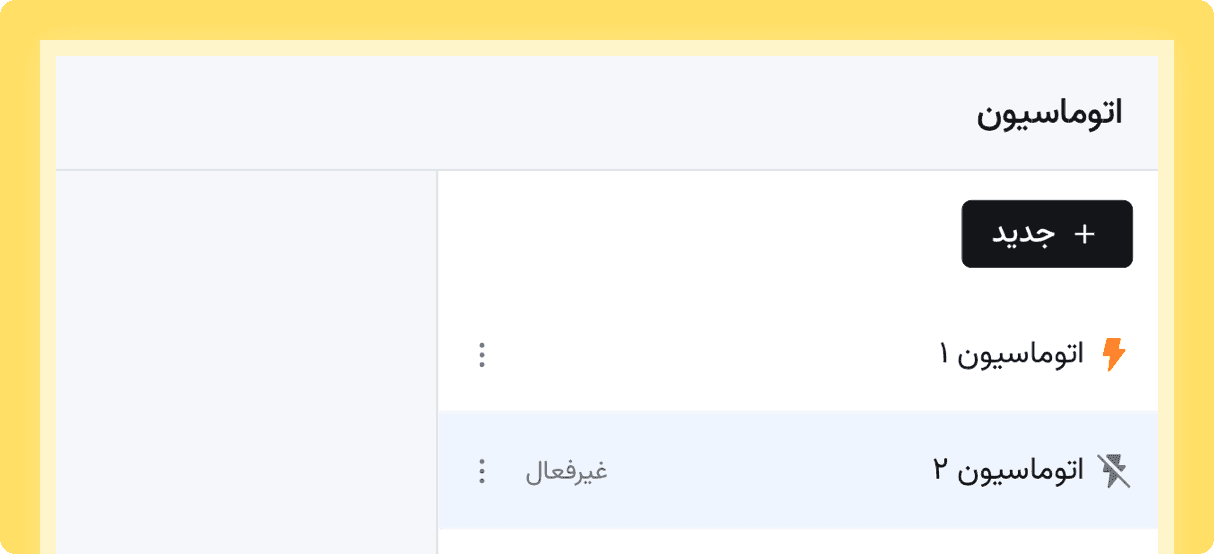
در جدول موردنظرتان، گزینه اتوماسیون را از منوی ابزار بالای صفحه انتخاب کنید.
۲. ایجاد یک اتوماسیون جدید
روی دکمه ایجاد اتوماسیون جدید کلیک کنید. در صورت نیاز میتوانید نام اتوماسیون را از طریق آیکون سهنقطه کنار نام ویرایش کنید.
توصیه میشود نامی مشخص و قابلفهم انتخاب کنید تا بعداً مدیریت و جستجوی قوانین راحتتر باشد.
۳. تعریف برگه
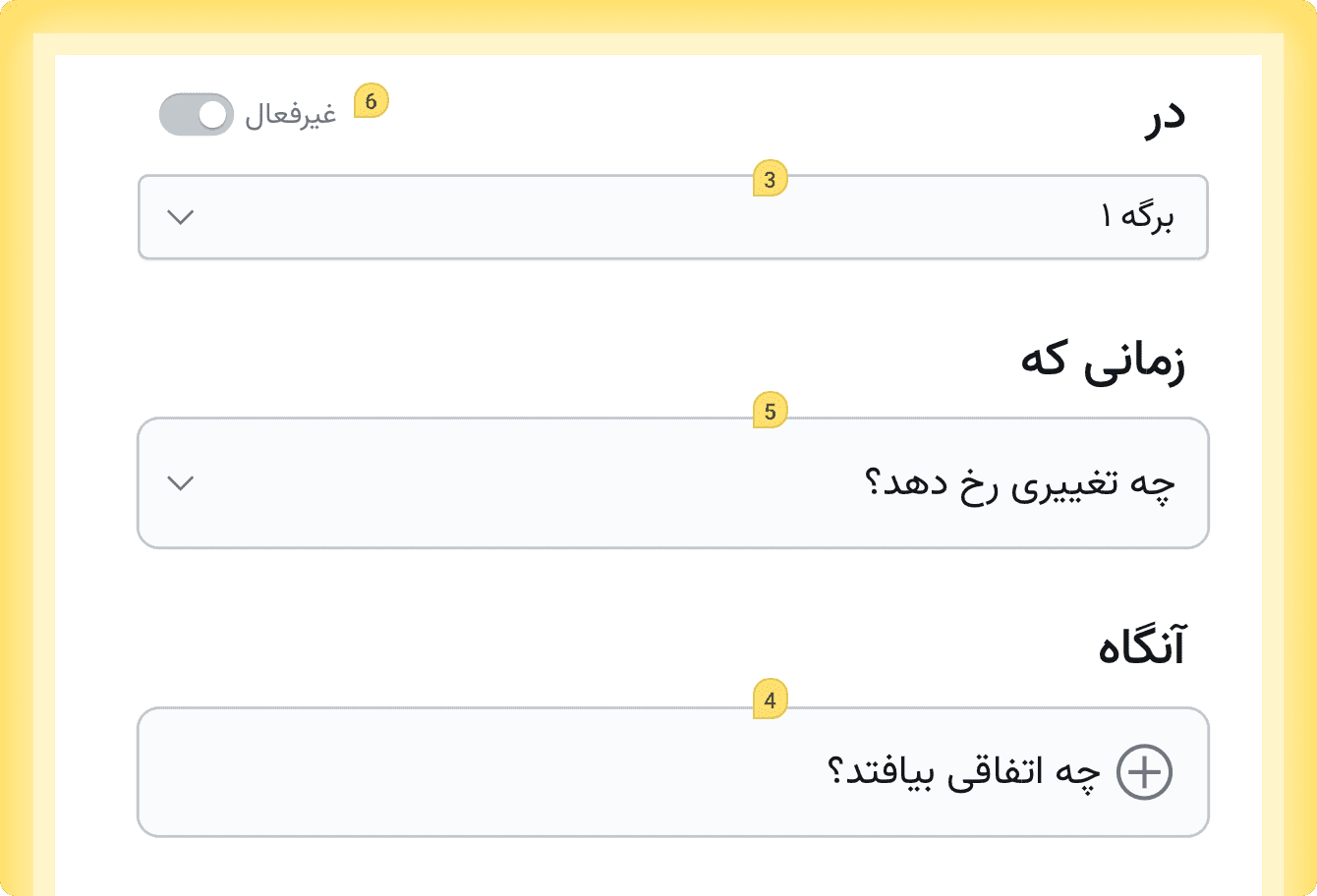
ابتدا مشخص کنید اتوماسیون در کدام برگه از جدول شما اعمال شود.
۴. تعریف شرط (Trigger)
شرطها مشخص میکنند چه زمانی اتوماسیون انجام شود. در بخش «زمانی که»، شرط مورد نظر خود را انتخاب کنید.
پس از آن در صفحهای که باز میشود جزئیات شرط خود را کامل کنید.
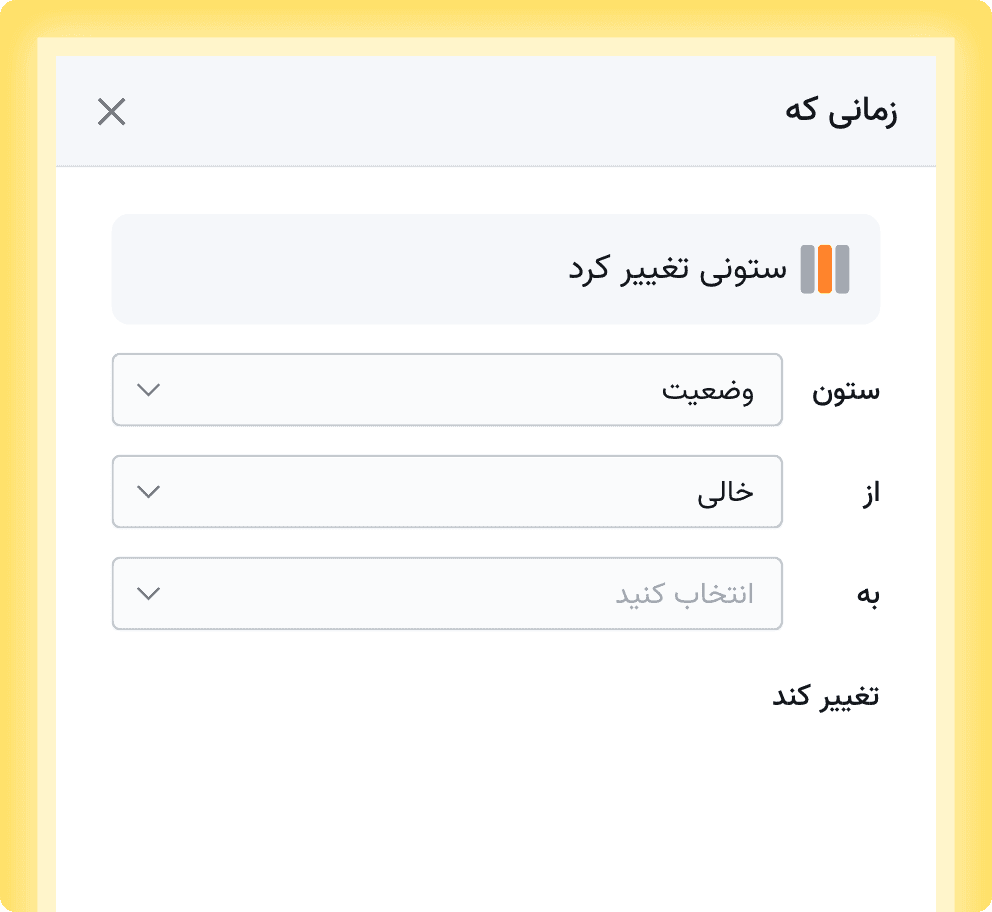
برای این کار، ستون مورد نظر برای بررسی شرط خود را مشخص کنید و سپس تعیین کنید شرط شامل تغییر از چه مقداری به چه مقدار دیگری باشد.
۵. انتخاب اقدام (Action)
پس از وقوع شرط، باید مشخص کنید سیستم چه کاری انجام دهد. در حال حاضر دو حالت ارسال ایمیل وجود دارد:
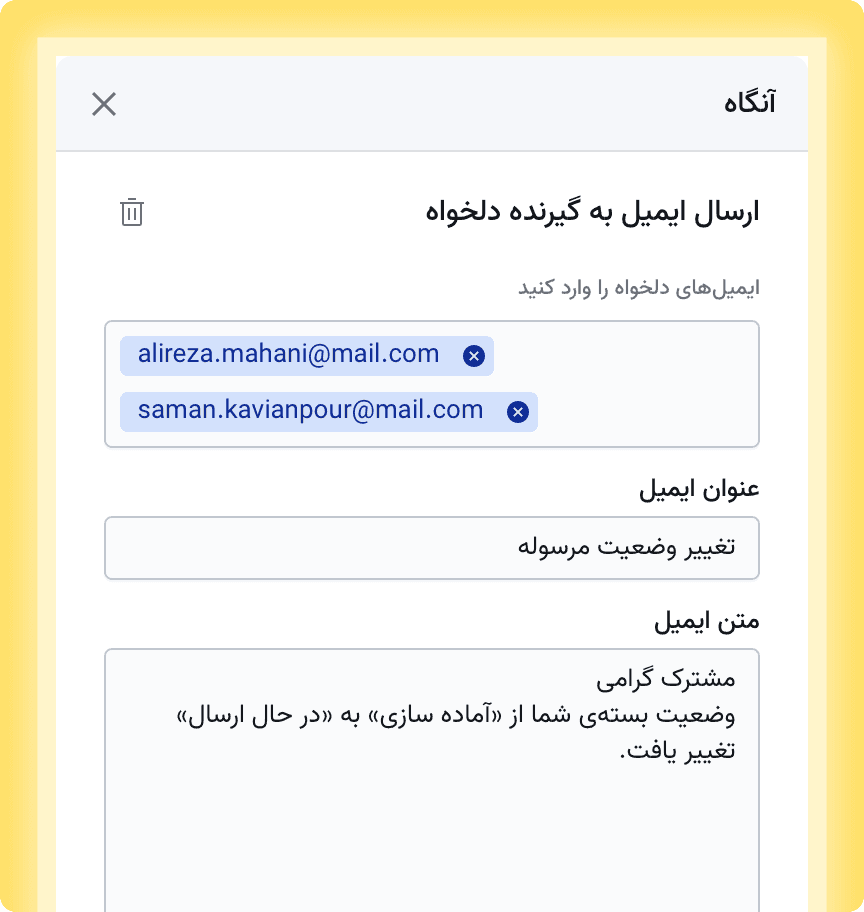
- ارسال ایمیل به گیرنده دلخواه: آدرس ایمیل را به صورت دستی وارد کنید و سپس عنوان و متن ایمیل را اضافه کنید.
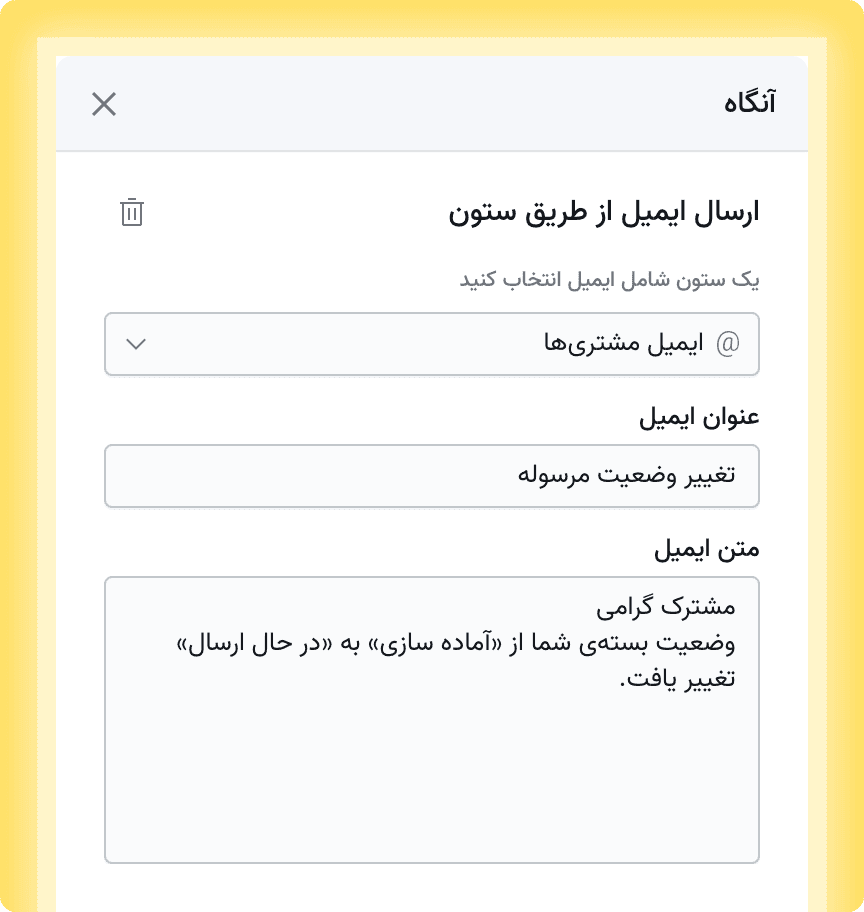
- ارسال ایمیل به ستون ایمیل: اگر در جدولتان ستونی از نوع «ایمیل» داشته باشید، میتوانید این گزینه را انتخاب کنید. در این حالت ایمیل به آدرس مرتبط با همان ردیفی که شرط شما در آن احراز شده است، ارسال میشود. توجه داشته باشید که اگر دادههای شما از پرسلاین وارد پرسبیس شوند و فرم شما شامل فیلد ایمیل باشد، ستون ایمیل به صورت خودکار در جدول ایجاد خواهد شد.
۶. بررسی و فعالسازی
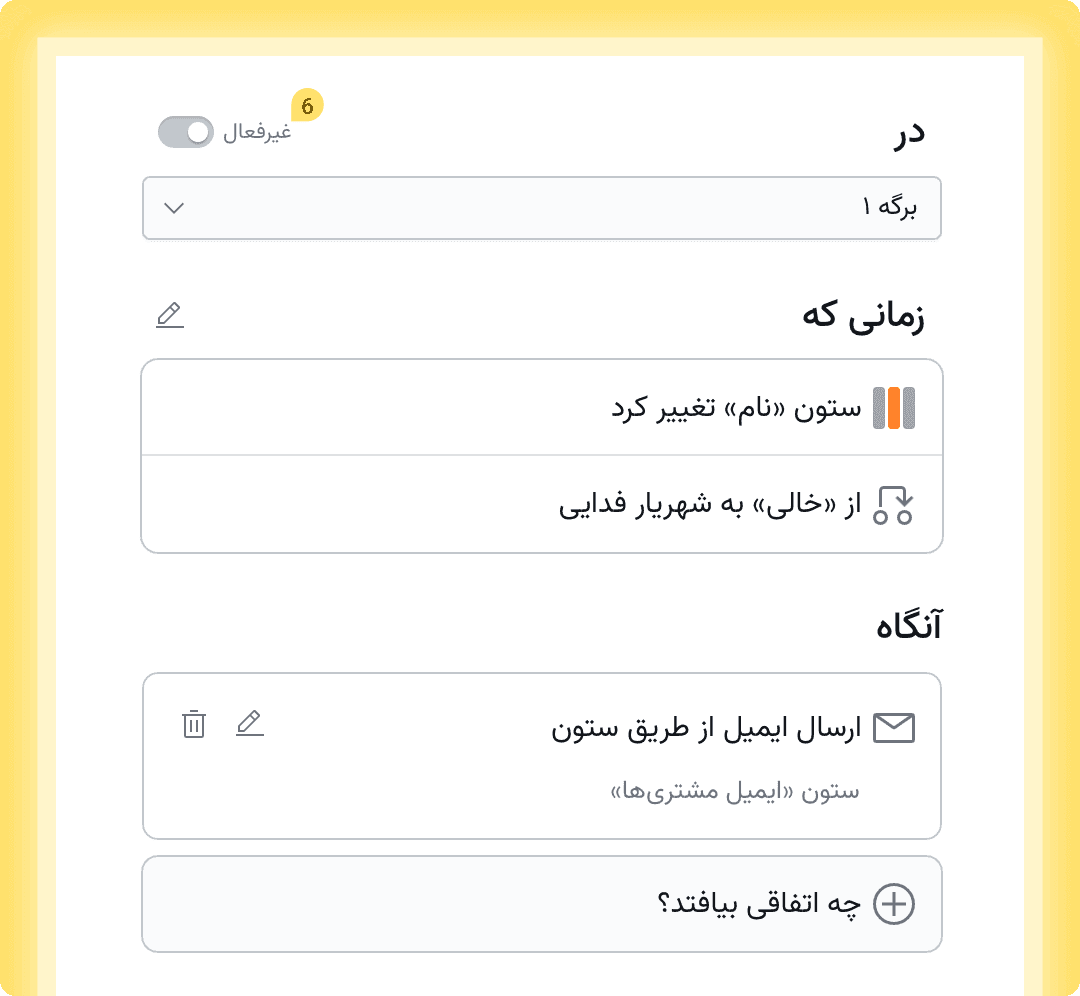
لیست شرطها و اقدامات انتخابی روی اتوماسیون شما نمایش داده میشود. اگر همه چیز درست بود، روی دکمه فعالسازی کلیک کنید.